
Solución de problemas: qué hacer cuando la pantalla táctil de su dispositivo todo en uno deja de responder
2026-10-19
Puede resultar frustrante que su unidad táctil todo en uno pierda repentinamente la funcionalidad táctil durante el funcionamiento. Antes de concluir que existe una falla importante de hardware, siga esta guía de solución de problemas de tres pasos para un diagnóstico rápido.
Paso 1: Apague y encienda por completo para eliminar interferencias estáticas y externas. Desconecte todos los dispositivos USB y de puerto serie externos. Corte la alimentación de la unidad táctil todo en uno durante 30 segundos y luego vuelva a encenderla. Nota: Realice un corte completo de energía desenchufando el cable de alimentación, en lugar de simplemente reiniciar el sistema. La falla táctil temporal a menudo es provocada por electricidad estática o interferencia de señal externa. Un apagado total ayuda a eliminar dichas interferencias y puede restaurar el rendimiento táctil normal directamente.
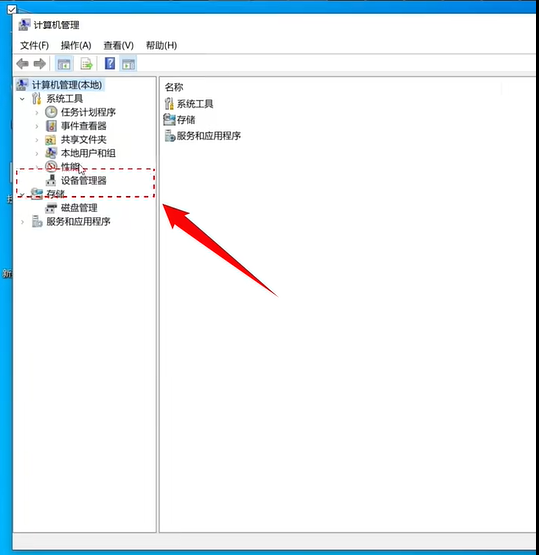
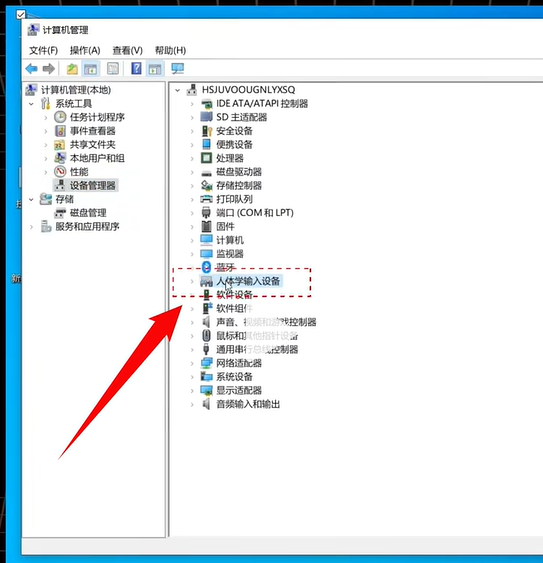
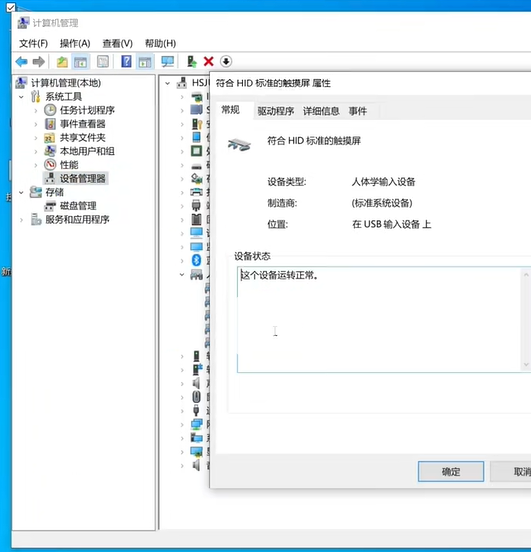
Paso 2: Verifique la conexión del hardware táctil si el problema persiste. Si el toque aún no funciona después de apagarlo por completo, conecte un mouse para abrir el Administrador de dispositivos. Verifique los dispositivos de interfaz humana para confirmar si se detecta el dispositivo táctil compatible con HID. También puede ir a Propiedades del sistema y verificar el mensaje: No hay entrada táctil ni con lápiz disponible para esta pantalla. Si no se reconoce el hardware táctil, abra la cubierta trasera y vuelva a colocar el cable táctil. La vibración durante el transporte puede aflojar el conector táctil y provocar una falla táctil.
Paso 3: Ajuste especial del sistema para Linux/Mac OS Si está ejecutando sistemas operativos especiales como Linux o Mac, los protocolos táctiles y los ajustes de configuración difieren de los de Windows. Comuníquese con nuestro equipo técnico para la depuración de parámetros táctiles.
La mayoría de las averías relacionadas con el tacto se pueden localizar y resolver rápidamente siguiendo los pasos anteriores. Si los problemas persisten después de todas las comprobaciones, no dude en comunicarse con nuestro equipo de soporte para obtener más ayuda.
Interfaces de pantalla LCD comunes explicadas | Guía rápida de la industria
Artículo relacionado

Seleccionar la interfaz LCD adecuada es vital para quioscos, paneles industriales y proyectos de pantallas integradas. Este artículo explica sistemáticamente diez interfaces LCD ampliamente adoptadas, incluidas MIPI, LVDS, RGB, MCU, SPI, I2C, VGA, USB, eDP y UART, lo que ayuda a los ingenieros a identificar rápidamente la mejor solución de interfaz para la integración de su pantalla.
Interfaces de pantalla LCD comunes explicadas | Guía rápida de la industria